

拖放即可放入 ISO
把镜像拷到 exFAT / NTFS / FAT32 分区即可,不必按发行版解包或「刻录」。任何能写入该U盘的系统,随时都能更新镜像。
能力
项目由 longpanda 维护,社区也很活跃。下面这些好处,解释了它为何常出现在 IT 工具包、维修台和家庭实验室的笔记里。
把镜像拷到 exFAT / NTFS / FAT32 分区即可,不必按发行版解包或「刻录」。任何能写入该U盘的系统,随时都能更新镜像。

Windows 安装盘、Linux Live 环境、固件工具和离线杀毒扫描,都可以放进你本来就随身带着的那支U盘。

既适合新的 UEFI 机器,也覆盖较老的 Legacy BIOS。安全启动有配套说明,按项目文档完成密钥登记即可。
进阶用户可用 Ventoy 的 JSON 配置、主题、自动安装脚本,以及部分 Linux 镜像的持久化——适合可重复的实验环境。
流水线
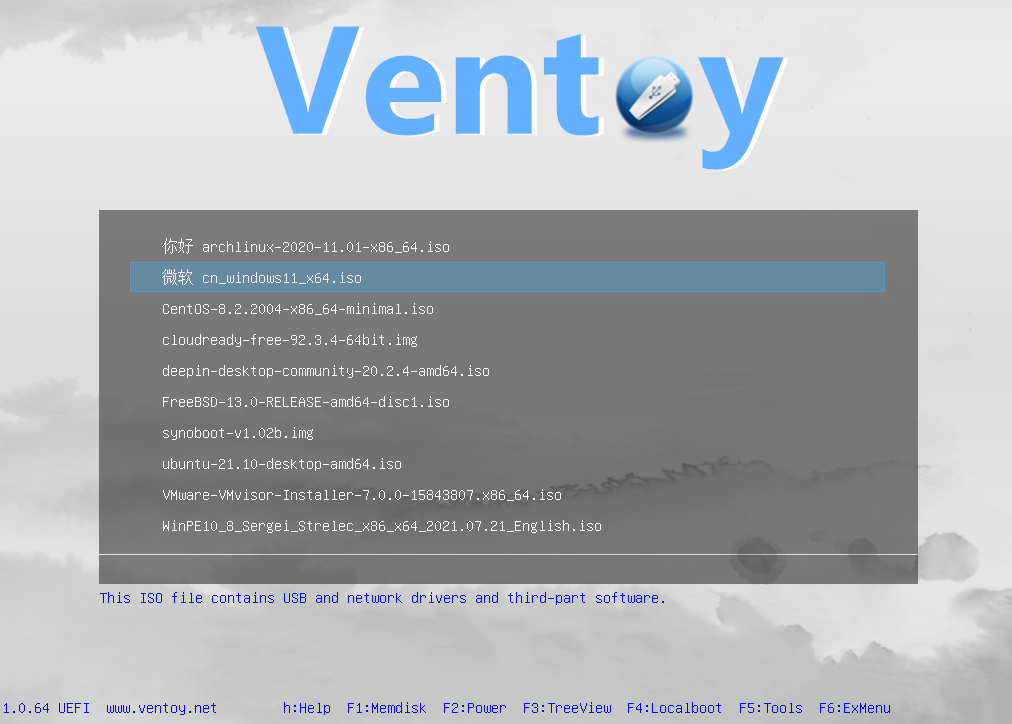
Ventoy 保留一小块启动分区存放引导程序,大块数据分区给你放文件。开机后,它会根据识别到的 ISO 生成菜单。

按下载包里的说明,用 Windows 安装程序、Linux 脚本或 Live CD 方式操作。按目标电脑选择 GPT 或 MBR(UEFI 通常更适合 GPT)。
可以按文件夹整理——Ventoy 能扫描子目录。请用靠谱的U盘;廉价闪存造成的「莫名其妙」失败,往往比软件本身更多。
打开固件启动菜单(常见为 F8 / F11 / F12 / Esc)。U盘始终不出现时,关掉快速启动,并检查 BIOS 是否允许 USB 启动。
Ventoy 会链式加载到该 ISO 自己的引导程序。某个发行版失败时,同一支U盘上的其他镜像仍可能可用——测每日构建或小众设备时很有用。
现场笔记
下面是论坛和议题里反复出现的合成摘要,方便对照「维修台用 Ventoy」「双系统U盘」「机房实验U盘」这类需求。它们不是某个人的原话。
技师通常带着 Windows 10/11 安装盘、用于查盘的 Linux Live、内存测试镜像,以及某款固件专用救援 ISO。机器没有系统时,启动 Ventoy,几秒内选对工具。经验:用 /windows、/linux、/diag 这类文件夹名,忙中更不容易点错。
教职人员每学期只更新一份 Ubuntu 或 Fedora ISO,不必重做整批U盘。学生在实操课上从 Ventoy 启动同一套硬件,再装到本机硬盘。经验:在课程 wiki 上写清 ISO 文件名和 Ventoy 版本,助教才能复现问题。
用户在 Proxmox、TrueNAS、路由防火墙 ISO 之间切换,不必换介质。某个 ISO 失败时,对照维护者测过的镜像清单和公开缺陷报告。经验:有些设备期望 dd 式裸镜像——先确认格式要求,别默认「只要是 ISO 就能启动」。
顾问带着公司 Windows 镜像和恢复工具,遇到禁止从云端下载的现场。用 Ventoy 就不必在安检和客户现场拖着一堆U盘。经验:敏感 ISO 要在文件或容器层加密;Ventoy 不能替代你们的数据保护制度。
故障记录
现场常听到的说法包括「Ventoy 黑屏」「安全启动」「ISO 不显示」。先用这张表过一遍,再对照你所用 Ventoy 版本的发行说明和社区记录核对细节。
| 现象 | 可能原因 | 可以先试 |
|---|---|---|
| 电脑完全看不到U盘 | 未开 USB 启动、插错口、U盘损坏 | 改插 USB 2.0 口,关掉 Windows 快速启动,按需打开「USB 启动」/ CSM,再用别的工具测这支盘 |
| 卡在 Ventoy 菜单出现之前 | 安全启动策略、安装损坏 | 按 Ventoy 安全启动说明操作;重装 Ventoy;核对下载包的 SHA-256 |
| 列表里没有该 ISO | 分区布局不支持、文件系统不对、路径怪异 | 升级 Ventoy;把 ISO 放到主数据分区;对照维护者测过的清单和该发行版的公开跟踪记录 |
| 开始启动后内核崩溃 | 内核/固件不匹配、ACPI 选项 | 试发行版的安全图形模式;换一个内核版本;用内存测试 ISO 排除内存问题 |
| Windows 安装报错 | ISO 完整性、介质速度、TPM/安全启动预期 | 重新下载 ISO;换更快的U盘;对照微软对该版本的安装要求 |
硬件不稳时,厂商诊断工具仍然有用,例如 MemTest86(内存)。很多技师会把它们和 Ventoy 放在同一支多系统U盘上。
问答
是。Ventoy 以 GPLv3 许可证发布。开源构建可供审计;下载后务必对照该版本公布的校验和。
官方面向消费者的微软 ISO 一般可以,但仍取决于固件设置(安全启动、TPM)以及具体镜像。大规模部署前,请在代表性硬件上先测。
项目支持在受支持的升级路径下原地更新,并保留 Ventoy 分区上的数据。重大更新前请备份关键 ISO——U盘可能毫无预兆地坏掉。
每个 ISO 自带引导程序和内核参数。Ventoy 只是把镜像交出去;镜像仍须配合你的显卡、RAID 控制器和固件。先测一份「已知能用」的发行版 ISO,把问题范围缩小。
从镜像文件区立即下载,运行安装程序前,把 SHA-256 与该构建公布的值对照。
边界情况
现场常问「Ventoy 用 exFAT」「Ventoy 用 NTFS」「Ventoy 和 Apple Silicon」。下面是常见预期的摘要——请以你所用 Ventoy 版本的最新发行说明为准。
大 ISO、跨系统拷贝常用 exFAT。从 Windows 写入则 NTFS 很普遍。FAT32 能用,但文件大小上限可能挡住大镜像。按你平时的 ISO 体积和主机系统来选。
Intel Mac 历史上可用不少第三方 USB 工具,但步骤额外;Apple Silicon 的启动架构不同。把 Mac 专用启动当成单独课题,不要和普通 PC 上的 Ventoy 用法混为一谈。
有些厂商恢复镜像期望光驱式布局或自定义分区。Ventoy 无法干净链式加载时,该机型仍可能必须用厂商自己的U盘工具。
本页用清晰标题、语义化表格、问答块和集中的下载入口来组织,方便人对着步骤做,而不是堆砌术语。
扩展参考
这一块和上面的概览分开:三十三则独立笔记,讲硬件、流程和边角情况。不会逐字重复主视觉、功能网格或排错表——给滑过下载框后仍想系统阅读的人。
有些固件在 POST 早期对 USB 2 栈枚举更稳。蓝口 USB 3 看不见U盘时,先试机箱后部黑口,再怀疑镜像写错。
大簇对小文本文件浪费空间,但对 ISO 存储几乎无妨。除非你要在镜像旁放海量小附件,否则用默认即可。
公司策略可能禁止可移动介质写入,或剥掉备用数据流。拷贝被静默截断时,换个人电脑或 Linux Live 再试同一份 ISO。
单个文件超过四个吉比字节就无法放在普通 FAT32 上。现代 Windows 和 Linux 安装盘经常超限——拷贝前把数据分区规划成 exFAT 或 NTFS。
现在 UEFI + GPT 是常态,但老塔机可能需要 MBR 和 CSM。若还要上门伺候老化库存,留一支「老电脑专用」按旧方式分区。
厂商彻底拿掉传统 BIOS 路径后,每个 ISO 都必须能纯 UEFI 启动。把早期失败的型号记下来,维修台手册才诚实。
有些发行版镜像既像磁盘又像光盘。Ventoy 通常能处理,但小众设备仍会出现奇怪布局——为这些例外另备一支用 dd 写入的盘。
固件菜单差别很大。屏幕提示要读两遍:登错密钥槽又要重启一轮,背后还有人盯着时更糟。
关于 TPM 2.0 的提示来自 Windows 镜像,不是 Ventoy。非技术干系人以为「U盘工具弄坏了合规」时,把这点说清楚。
混合关机让磁盘处于半休眠。从刚用过 Windows 的电脑去做镜像或测固件启动菜单前,先关掉快速启动。
掉电后控制器有时会翻成只读。系统突然拒绝写入时,换硬件,别跟幽灵策略较劲。
桌面环境有「弹出」图标,服务器未必有。经 SSH 拷完 ISO 后,显式执行 sync 并卸载。
访达可能留下 .DS_Store 和 AppleDouble 文件。无害杂物,却会让人以为U盘中毒——跨平台团队要把这点写进说明。
Ventoy 按存储的文件名列出。电话支持时用短而可预测的名字:win11-24h2-en.iso 比二十个下划线和没人愿意念的版本码好念。
子目录可用,但极深的树会拖慢慢闪存上的扫描。启动菜单要几十秒才出现时,把归档摊平。
Balena Etcher 一类工具适合「一份裸镜像占满整盘」。需要反复拷文件时 Ventoy 更合适——选对流程,别到处硬套同一种比喻。
dd设备厂商有时发来根本不是 ISO9660 的镜像。做一张「必须按块写入」的型号速查,免得技师一下午都在重试 Ventoy。
把校验和清单与变更单绑在一起。多系统U盘方便,但审计员更关心可追溯,而不是菜单好不好看。
安排季度刷新日:离线核哈希、轮换U盘、报废旧闪存时用与纸质档案同等的严谨。Ventoy 不会替你自动执行制度。
零售设备常启动锁定的 Windows 镜像。写清哪份 ISO 恢复门店网络、哪份只做硬件诊断——搞混会拉长停机。
学区可能禁止学生自己操作镜像工具。把 Ventoy U盘定位为仅供教职工、并签借用单,以免制度上突然踩雷。
Linux 与 Windows 并存时可能改写 NVRAM 项。教用户打开「仅本次启动」菜单,只需要 Ventoy 一次时,不要永久改默认项。
虚拟机暴露 USB 启动的方式往往与裸机不同。校验镜像可用第二代虚拟机直通,但签字前仍要在真机上确认。
切换客户机固件类型来复现客户故障。两条路径都要记:销售工程师喜欢的演示,常常对不上生产固件。
VirtIO 磁盘和U盘行为不同。测 Ventoy 相关缺陷时,把U盘当成真实 USB 设备接上,而不是转成虚拟磁盘镜像。
有些二合一设备只通过键盘底座提供 USB OTG。带上 USB-A 和 USB-C 转接:「U盘失踪」常常是物理问题,不是软件。
车间有时在主管级关掉 USB 启动。没进维护模式前,多系统U盘派不上用场——在手册里记下厂商联系人。
只用核准的消毒剂擦U盘;溶剂会毁掉印刷标签。用激光雕刻帽或热缩套管编号,才能扛住清洁流程。
内存测试 ISO 和系统安装盘很自然地同盘共存。先跑内存测试,再把随机安装崩溃怪到 Ventoy 头上。
断网装机时,把网卡和存储驱动放在 Windows ISO 旁边。zip 即可——文件名要对着急躁的安装员一眼能认。
不要把明文密钥和会自动启动无人值守机器的U盘放一起。职责分开:装机盘 vs 密钥托管流程。
给U盘标签拍照,序列号记进 CMDB。抽屉里三根一模一样的红挂绳时,决定哪支是生产盘的是数据库,不是记忆。
现场低科技往往胜过花哨门户。油性笔记下 Ventoy 版本和上次刷新日期,跨班共用硬件时少很多「神秘U盘」事故。
从检索入口进来的读者,可能直接落到半页中间。每张卡片都故意自成一体,以免丢上下文。若只要短故事:Ventoy 装一次,ISO 当文件拷,启动,选一项,刷新U盘时再核校验和。
要做长读,把本资料库、流程一节的编号步骤、排错表的现象行放在一起。三者是三种镜头——叙事、规程、诊断——各镜头里不重复同一句话。
长文档案
本节有意为深读者补上与快速安装说明不同的实质内容。下面每块对应不同语境:现场支持、内部 IT 流程、实验室自动化、教学铺开、合规,以及服务连续性。
一人开装、另一人中班接手却没有上下文,最耗时间。简短交接应写明所用 BIOS 模式、U盘标签、选中的 ISO 文件名,以及是否动过安全启动。这样午饭或换班后不必从零重跑同一套诊断。
为求一致,工具箱里放一张模板卡:机型、固件版本、结果状态(安装程序已起来、停在 logo、内核崩溃、或完全检测不到 USB)。几周后,这些笔记会变成比记忆更有用的本地兼容地图。
教学机房常常一学期才刷一次镜像,安全团队却可能要求每月更新基线安装盘。务实折中是双层周期:关键安全介质按月刷新,必须可复现以便评分的课程镜像按学期刷新。
给介质文件命名时,把月份和课程代码写进文件名,别把版本埋进文件夹。学生和助教改教室机器分区前,就能确认自己启动的是预期构建。
应急响应时,第一优先是恢复服务,不是完美的介质卫生。留一支只放必要工具的应急U盘:系统安装盘、存储诊断、离线杀毒。不要塞几十个小众镜像,分钟级决策时反而拖慢选择。
真实事故后做复盘并轮换应急盘内容。拿掉过时工具,记下真正帮上忙的东西,在代表性硬件上重测启动路径。恢复介质应随现场证据演进,而不是凭假设。
若多个网点依赖总部 IT,每站点寄两支相同U盘:一支在用、一支密封备份。附上打印的校验和摘要和带日期的库存标签。网点报故障时,可立刻切到备份,总部再查第一支。
双盘策略减少物理介质损坏和物流延误带来的停机,也便于在「怀疑损坏」和「机型固件问题」之间做干净的 A/B 对照。
廉价盘能通过快速拷贝测试,却在启动时持续随机读下失败。采购应写明耐用性和厂商质保,而不是只看宣传的顺序吞吐。实践中,批次一致性比峰值跑分更重要。
把采购历史和故障日志绑在一起。某型号几个月内反复坏,就从后续订单里淘汰。标准化到更少、验证过的型号,能简化一线技师的支持和培训。
受监管环境里,可移动介质的使用必须能在审计时讲清楚。记录谁在哪台终端、用哪支U盘、做什么、暴露了什么数据风险。一张简单的签出表加上工单号,往往就能满足不少内控要求。
不要把敏感凭据或恢复密钥放在通用安装流程用的同一介质上。职责分离,比事后争「图方便」更好辩护。
现场培训里,学员常点第一个眼熟的文件名。开启动前放一张短幻灯,标出准确的介质标签和预期菜单项。这能减少误进错误环境,课才能按点走。
若学员自带硬件,把前 15 分钟专门用来找固件入口和启动键。工作坊延误大多来自藏起来的启动菜单,而不是 Ventoy 本身。
一级支持升级前应收集可复现事实:机型、固件模式、所选镜像名、失败停在哪一屏。带时间戳的截图,在不同班次出现同一问题时很有价值。
二级就可以测收窄后的矩阵,而不是在所有组合里瞎猜。长期看,这能缩短平均修复时间,让高技能工程师专注独特故障。
终端机群跨很多年时,把 Ventoy 验证放进年度生命周期评审。新采购设备可能强制更严的 UEFI 默认,老机器仍依赖传统行为。每年扫一遍兼容性,避免大规模换机时突然停摆。
把这次评审绑到补丁窗口:固件更新铺开后,至少用现场团队同一套U盘配置,重测一份安装盘和一份诊断镜像。
管理者要的是结果,不是引导程序术语。准备短模板:「安装介质已核对」「检测到固件策略冲突」「怀疑硬件介质故障」。清楚的语言能减少无效升级、缩短决策环。
出现延误时,用时间范围和依赖关系说清下一检查点。例如:「等本地管理员提供 BIOS 密码后才能测 USB 启动。」技术卡点变得可见,报告里又不会堆满行话。
跨国团队可能混用语言标签。需要时用英文加短区域标记来标准化 ISO 命名,例如 win11-en 和 win11-zh。一致性比单纯偏好哪种语言更重要。
避免各地区含义不同的含糊缩写。远程支持时操作员要在语音里拼文件名,清晰命名能少很多错。
把每次启动失败当数据,而不是情绪。记录失败特征、更新内部文档、淘汰弱介质、每季度调整默认镜像集。流程维护好,硬件和固件在变,多系统操作仍可预期。
长期最好的结果不是「一支U盘塞更多文件」,而是任何受过训的同事都能在最少监督下跑通的、可重复的部署与恢复过程。
扩展手册
下面这些手册写成可落地的操作模式,而不是空泛建议。每一份都聚焦人、流程,以及压力下的恢复速度。它们有意不同于上面的安装流程和排错网格。
每网点准备两支相同U盘:在用和备用。都标上日期、介质校验和摘要编号、责任团队。第一周要求技师记录每台工作站机型的 BIOS 模式和任何 USB 检测异常。
若某一工作站家族反复启动失败,把镜像集分成「已知安全」配置和「新测试」配置。部署不至于冻住,工程侧可并行查边角情况。
大规模换机日前,在 5% 目标设备上试点。测一份安装镜像、一份诊断镜像、一条恢复路径。记下启动时间和可能让现场支持困惑的固件提示。
发一页覆膜流程:启动键、固件屏幕路径、可接受的镜像名模式。支持看到不匹配时带着证据升级,而不是在生产机上即兴修。
紧急补丁窗口内,把U盘内容清单锁定 24 小时。禁止临时加镜像。应急时段稳定压过花样:操作员需要可预期的菜单和已知校验和。
应急关闭后,当周做回顾:用了哪些菜单项、哪一步拖了时间、有没有镜像该从应急配置挪到标准配置。
学期交界时,把上学期镜像打好标签归档,并从在用U盘上拿掉。只留本学期加一份回退镜像,减少菜单杂乱和学生误点。
指定一名助教当介质管家。负责文件名规范、核校验和,并在第一次实验课前签字确认教室机器能启动预期介质。
把进场机器分成分流:无法启动、安装失败、装后不稳。用同一支U盘,但按车道专长派技师。避免人人重复同一套宽泛检查。
跟踪从第一次上电到安装程序起来的中位时间。指标变差时,先查流程摩擦(固件困惑、转接头、介质磨损),再换工具。
请远端同事逐字母读屏幕原文和文件名。含糊简称导致选错 ISO,往往比镜像损坏更常见。
每两分钟设脚本化检查点:USB 已识别、菜单已出现、条目已选、安装程序已加载。任一检查点失败,立刻切到回退说明,不要反复空等。
每次介质更新对应工单号、审批人和生效窗口。不可变地保存校验值和文件清单。证据事先备好,审计就直截了当,不必事后拼凑。
把运维U盘和取证U盘分开。减少意外污染证据,事故调查时法律流程更干净。
新承包商独立干活前,应跟完整一轮装机:固件检查、镜像选择、核对、交接笔记。书面标准必要,但不足以保证执行一致。
发一份短能力清单,闲置一段时间后过期。团队快速扩张时,再验证能保住流程质量。
退役旧硬件时,把擦除工具和硬件诊断与安装介质绑在一起,处置前确认最终健康状态。这样能留下可追溯的退役记录。
签字完成说明存进资产管理系统;避免松散电子表打断保管链叙事。
做一段十分钟开工简报视频:启动键对照、菜单命名规范、常见失败特征。视频配每工位可打印的速查卡。
用语一致很关键:在操作上定义「起不来」是什么(检测不到 USB、没有菜单、内核崩溃、或安装程序崩溃),减少含糊工单。
案例集
这些叙事案例提供不同于速查条目的长语境。它们描述团队把理论落到现场时的决策、取舍和失误。
某市 IT 在桌面换代项目中,从一次性启动介质改成合并的 Ventoy 流程。早期收益来自缩短每台机器的准备时间,但第一周失败不少,因为不同组用的文件命名约定不一致。
引入命名政策和短操作培训后,差错率明显下降。项目说明:单靠工具带不来可靠;治理和沟通标准同样重要。
一家医疗运维团队需要在多个病区给出可预期的恢复手续,清洁规程很严。他们采用色标防护帽、每周校验和核对,以及每次介质借出的签字保管日志。
关键教训是操作卫生:贴标、轮换、消毒步骤说清楚,对缩短停机的贡献不亚于任何软件改动。
某零售连锁夜间重装终端,尽量少扰门店。难点不是安装速度,而是混合硬件世代下的可预期性。他们按区域寄送介质配置,并规定严格回退顺序。
把「主安装盘」和「旧机回退安装盘」分开后,紧张维护窗口里不再做实验性选择,开门时限也更稳地达标。
学生实验室办双系统工作坊,学员硬件差异极大。主持起初假定一条路径适配所有机器;课被固件差异卡住。
后来把学员分成「UEFI 优先」和「传统兼容」两组。核心工具没变,困惑减少,完成率上升。
一家服务小企业的托管服务商把季度介质审计标准化。各网点核U盘、换老化单元,并提交含结果和例外的报告。
两个季度后,未解决的安装事故下降,因为弱硬件被主动退役,而不再反复怪到镜像文件头上。
一家创业公司人数翻倍,招了很多初级 IT 助理。团队发现未记录的捷径造成流程分叉、机器状态不一致。
一份带决策树的精简手册恢复了一致性。关键洞察:速度来自标准化,不是即兴发挥。
制造环境里的工控终端固件选项锁死、键盘非标。恢复起初失败,因为技师无法迅速调出启动菜单。
团队用贴在维修柜旁的机型速查卡解决了这点。嘈杂环境里,现场上下文胜过远程文档链接。
一家政府承包商需要为所有安装介质活动提供可辩护证据。他们把每次介质更新映射到审批记录,并按留存政策保存校验和文件。
审计员要追溯时,证据已经整理好。运维成熟度大幅降低审计压力。
知识库
最后一块给长滚动读者补上密集参考。它有意写得细,把定义、语境和现场解读放在一处。
UEFI 规定固件如何从存储设备发现并启动条目。落到支持工作上,成败同时取决于介质完整性和固件策略设置。
操作员应记录失败发生在菜单出现前、选菜单时,还是内核交接时。这些阶段对应不同根因。
老硬件上 Legacy BIOS 仍有意义。各厂商启动行为更不统一,要可重复就必须按机型写明流程。
组织若仍支持这些系统,保留专用兼容配置,并训练技师对回退预期。
安全启动会校验已签名的启动组件。操作上,登记提示容易让最终用户慌;高压部署前技师应先把这套流程练熟。
沟通很关键:用户需要知道这是预期的安全行为,不是报错状态。
校验和验证下载和传输后的文件完整性。现场实践中,它避免在损坏介质上浪费排错时间,也保护对部署结果的信任。
团队应定义何时强制核校验和、何时建议核,然后一贯执行。
按用途分类镜像(安装、恢复、诊断、固件工具)能帮操作员在时间压力下选对。混用目录会抬高出错率。
在文件名里打上日期和角色标签,电话支持时少很多歧义。
介质更新却没有文档、标签或核对,就会堆积运维债务。团队在事故里用可避免的延误来还这笔债。
定期评审把隐藏债务变成计划内维护任务。
好的升级包含精确失败阶段、硬件语境和确切镜像标识。差的升级依赖「起不来」这类含糊说法。
提高升级质量,通常比再加新工具更能缩短解决时间。
闪存会磨损失效。按年龄、写入量和观察到的可靠性定义更换标准。备件随时在,以免停机时紧急采购。
把介质当消耗型基础设施,而不是永久资产。
压力下人会迅速选眼熟标签、跳过核对。界面清晰、命名规范和短清单能减少可预防失误。
按真实行为设计流程,而不是按理想行为。
信心来自可重复:已知介质、已知流程、已知回退。演练过恢复例程的团队处理事故更快、沟通噪音更少。
维护良好的多系统栈是一种过程能力,而不只是技术把戏。
若本页要对大团队只留一句话:介质保持简单,命名保持严格,证据保持完整。多系统很灵活,但不受管理的灵活会变成混乱。标准流程把这种灵活变成可靠交付。
把本站当活手册用。拿掉过期介质,只扩展团队撑得住的内容,用具体例子而不是假设来教新操作员。长期成功来自反复、有纪律的执行。